 DONNOK
充電中のiPhoneをお金の電光掲示板に:スタンバイのウィジェット設定
iPhoneのスタンバイにDONNOKの小サイズウィジェットを置いて、充電中に推定購買力を見る方法です。起動条件、追加手順、夜間モードと更新のタイミングをまとめました。
スタンバイはいつ始まりますか?
設定アプリのスタンバイでスイッチがオンになっている必要があります。そのうえでロック画面の状態のiPhoneを充電器につなぎ、横向きにして動かさずに置くとスタンバイが始まります。スタンバイはiOS 17から利用でき、DONNOKアプリはiOS 16.4以降にインストールできます。
常時表示ディスプレイに対応したモデルではスタンバイが表示され続け、それ以外のモデルでは画面をタップするか、iPhoneを置いた机を軽く揺らすと再び表示されます。左右にスワイプすると、ウィジェット、写真、時計を切り替えられます。
DONNOKウィジェットをスタンバイに追加するには?
スタンバイのウィジェット画面は左右2つのウィジェットスタックでできていて、それぞれにアプリの小サイズウィジェットを入れられます。以下の手順はAppleの案内とDONNOKのウィジェット構成をもとにまとめたもので、ボタンの位置はiOSのバージョンによって少し異なる場合があります。
- DONNOKを一度開き、資金が登録されているか、設定 → ウィジェットのテーマが希望どおりかを確認します。
- iPhoneを充電しながら横向きにしてスタンバイを始め、スワイプしてウィジェット画面に移ります。
- 左右どちらかのウィジェットを長押しし、Face IDかパスコードでロックを解除して編集状態にします。
- 追加(+)ボタンをタップし、ウィジェット一覧からDONNOKを選んで追加します。
- 完了をタップします。スタックを上下にスワイプしてDONNOKウィジェットが表示されるようにします。
スタンバイではDONNOKウィジェットはどう見えますか?
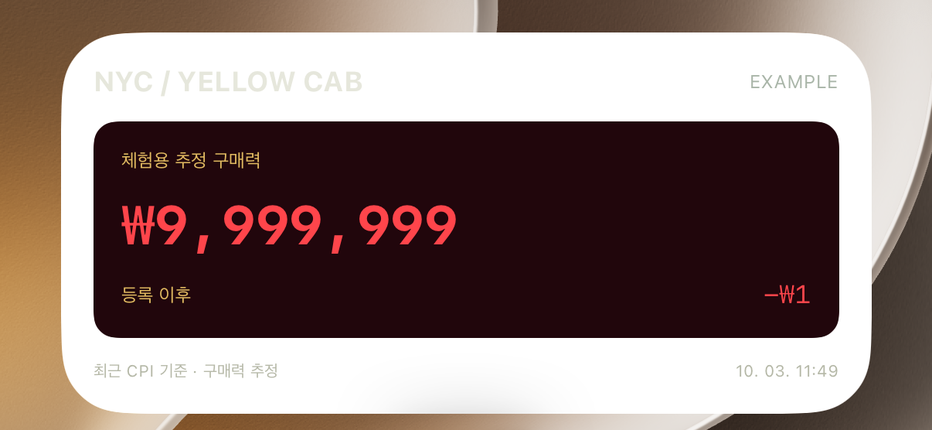
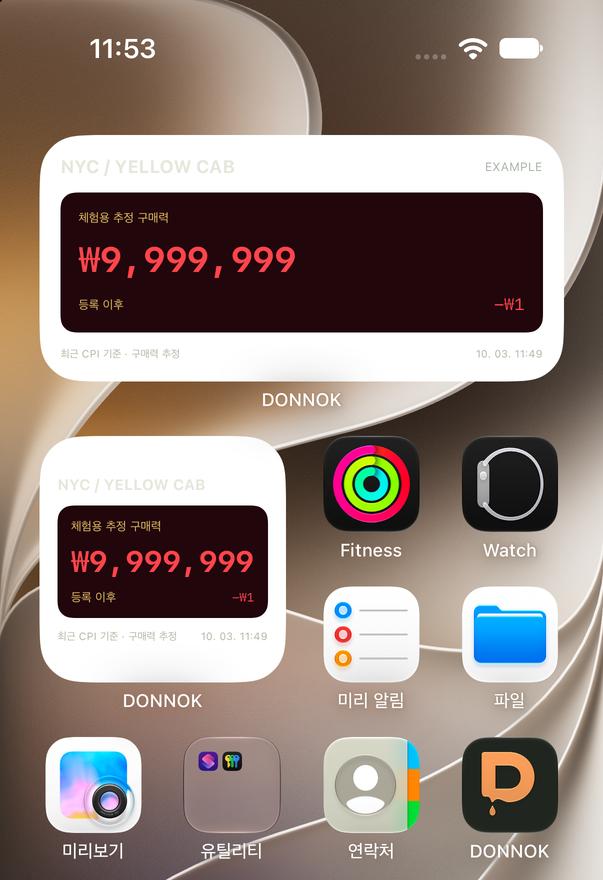
スタンバイでは、ホーム画面用の小サイズウィジェットが画面の半分の大きさに拡大されて表示されます。全体の推定購買力、登録以降の累積変化、計算の基準時刻が表示され、テーマと表示項目はDONNOKの設定 → ウィジェットで選んだ内容に従います。
スタンバイは暗い画面の上にウィジェットを表示し、iOSがウィジェットの背景を取り除いたり色を変えたりすることがあるため、ホーム画面とは見え方が異なる場合があります。夜間モードをオンにすると、暗い場所ではiOSが画面を暗くし、ウィジェットを赤いトーンで表示します。小サイズウィジェットはホーム画面向けに作られていて文字が小さめなので、読みたいときはiPhoneを近くに置くのがおすすめです。
金額が隠れたり、数字の更新が遅かったりするときは?
DONNOKウィジェットの金額は、ロック中にiOSが隠せるプライバシー情報として指定されています。そのため端末や設定によっては、iPhoneがロックされている間、金額の代わりに伏せ字が表示されることがあります。寝室やオフィスなど他の人に見える場所では、この点も考えておきましょう。
数字はアプリが1時間ごとの計算値を7日分用意し、実際に反映するタイミングはiOSが決めます。長く変わらない場合はDONNOKを一度開き、設定 → ウィジェットで「ウィジェットを更新」をタップしてください。ウィジェット一覧にDONNOKが見つからない場合はiPhoneを再起動して確認します。解決策としてアプリを削除しないでください。資金の記録は端末内にのみ保存され、復元できません。
スタンバイのウィジェットとアプリの全画面、どちらを選ぶ?
充電中に時計と一緒に軽く確認したいなら、スタンバイのウィジェットが便利です。数字はiOSが決めたタイミングで変わりますが、アプリを開かなくてもスタンバイのウィジェット画面ですぐに見られます。
数字が1秒ごとに動く電光掲示板の効果やテーマ全体の雰囲気を楽しみたいなら、アプリを横向き全画面で表示しておきましょう。画面を消さない設定やタイトル・時計の設定は、横向き全画面の案内記事にまとめています。