 DONNOK
DONNOKのAndroidウィジェット追加方法:サイズ・表示・更新
Androidのホーム画面にDONNOKウィジェットを追加する2つの方法と、サイズごとに変わる表示項目、1時間ごとの更新要求の反映が遅れることがある理由をまとめました。
アプリからウィジェットを追加するには?
アプリから要求する方法がいちばん簡単です。Android 8.0以降で、お使いのホームアプリが対応していればシステムのダイアログが開き、最後の確認はご自身で行います。
- DONNOKを開き、設定 → ウィジェットに進みます。
- 「追加方法」の下にある「ホーム画面に追加」をタップします。
- システムのダイアログが開いたら内容を確認し、追加を確定します。ダイアログが表示されない場合は、アプリの案内に従ってホーム画面から追加してください。
ホーム画面から直接追加するには?
ホーム画面の何もない場所を長押しして「ウィジェット」を選び、一覧からDONNOKを探して好きな場所に配置します。ホームアプリでシステムのダイアログが開かない場合は、この方法を使ってください。
メニューの名前や位置は、メーカー、ホームアプリ、Androidのバージョンによって異なります。一般的な手順は、下記の出典にあるAndroidヘルプの記事をご覧ください。
ウィジェットのサイズごとに何が表示される?
初期サイズは横2マス・縦1マスで、横方向にも縦方向にもサイズを変更できます。実際のマスの大きさはホームアプリが決めます。
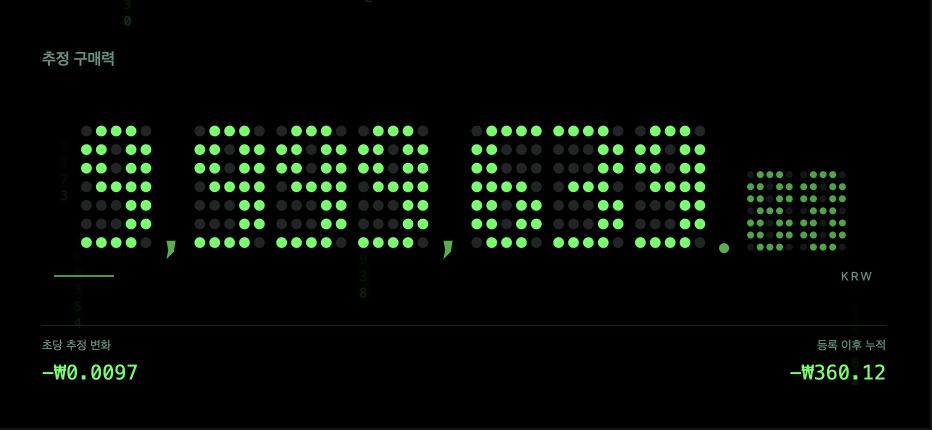
高さの低いウィジェットでは、まず金額が表示されます。縦に広げると短い説明と、オンにしている場合は累積変化が加わり、さらに広げるとオンにしている場合は計算時刻も表示されます。タイトルには通貨コードが付き、サンプルモードではDEMOと表示されます。ウィジェットをタップするとDONNOKが開きます。
設定 → ウィジェットでは、テーマをアプリと同じにするか、8テーマから1つを選べます。Androidウィジェットに反映されるのは選んだテーマの色(背景・金額・補助テキスト)だけで、FLIPのカードやNIXIEのガラス管、LEDのドット数字といったテーマごとの数字の形や全画面の背景は再現しません。
ウィジェットの数字はいつ変わる?
アプリは現在の資金と経済資料から今後7日間の1時間ごとの推定値を計算し、端末に保存します。Androidがウィジェットを再描画するときは、その時点までの最新の値を選ぶため、アプリを閉じていても表示は先へ進みます。
DONNOKは1時間ごとにウィジェットの更新を要求しますが、実行のタイミングはAndroidが決め、省電力の状態やホームアプリによって遅れることがあります。アプリを開く、ウィジェットの設定を変える、または「ウィジェットを更新」をタップすると、必要に応じて新しい値が用意されます。この更新は新しい経済資料をダウンロードするのではなく、端末にある資料で推定値を計算し直すものです。
7日間アプリを開かないと、ウィジェットは最後の値を表示したまま、アプリを開いて更新するよう案内します。経済資料や推定基準の有効期間が過ぎた場合も、最後の有効な値とともに更新が必要であることが表示されます。
ロック画面にも追加できる?
このガイドではホーム画面のウィジェットを扱います。Androidのロック画面ウィジェットは端末、OSのバージョン、メーカーによって異なり、DONNOKアプリも、対応端末でロック画面の設定から追加するよう案内するだけです。
端末にロック画面ウィジェットの項目がない場合は、ホーム画面のウィジェットをお使いください。ホーム画面やロック画面のウィジェットの金額は、他人に見られる場合があります。
ウィジェットが見つからない、または止まって見えるときは?
最初にアプリの削除やデータの消去をしないでください。DONNOKは資金を端末内にのみ保存し、Androidの端末バックアップの対象からも外しているため、アプリを削除すると記録は復元できません。ホーム画面からウィジェットを取り除いても、資金の記録には影響しません。
次の順に確認してください。
- DONNOKを一度開き、資金が意図したとおりに保存されているか確認します。
- 設定 → ウィジェットに進み、「ウィジェットを更新」をタップします。
- 問題が続く場合は、端末のモデル、Android・アプリのバージョンと症状を添えてサポートに連絡します。資金名や金額は送らないでください。