 DONNOK
충전 중인 아이폰을 돈 전광판으로: 스탠바이 위젯 설정법
iPhone 스탠바이에 DONNOK 작은 위젯을 올려 충전하는 동안 추정 구매력을 보는 방법입니다. 켜는 조건, 위젯 추가 순서, 야간 모드와 갱신 시점을 정리했습니다.
스탠바이는 언제 켜지나요?
설정 앱의 스탠바이에서 스위치가 켜져 있어야 합니다. 그다음 잠금 화면 상태의 iPhone을 충전기에 연결하고 옆으로 눕혀 움직이지 않게 두면 스탠바이가 시작됩니다. 스탠바이는 iOS 17부터 제공되며, DONNOK 앱은 iOS 16.4 이상에서 설치할 수 있습니다.
화면 상시표시를 지원하는 모델에서는 스탠바이가 계속 켜져 있고, 다른 모델은 화면을 탭하거나 iPhone이 놓인 탁자를 살짝 건드리면 다시 켜집니다. 왼쪽이나 오른쪽으로 쓸어넘기면 위젯, 사진, 시계 화면을 오갈 수 있습니다.
DONNOK 위젯을 스탠바이에 추가하려면?
스탠바이의 위젯 화면은 왼쪽과 오른쪽 두 개의 위젯 스택으로 이루어져 있고, 각 스택에 앱의 작은 크기 위젯을 넣을 수 있습니다. 아래 순서는 Apple 안내와 DONNOK 위젯 구성을 바탕으로 정리했으며, 버튼 위치는 iOS 버전에 따라 조금 다를 수 있습니다.
- DONNOK을 한 번 열어 자금이 등록되어 있는지, 설정 → 위젯의 테마가 원하는 대로인지 확인합니다.
- iPhone을 충전하며 옆으로 눕혀 스탠바이를 시작하고, 쓸어넘겨 위젯 화면으로 이동합니다.
- 왼쪽이나 오른쪽 위젯을 길게 누르고 Face ID나 암호로 잠금을 해제해 편집 상태로 들어갑니다.
- 추가(+) 버튼을 눌러 위젯 목록에서 DONNOK을 고르고 추가합니다.
- 완료를 누릅니다. 스택을 위아래로 쓸어 DONNOK 위젯이 보이도록 맞춥니다.
스탠바이에서는 DONNOK 위젯이 어떻게 보이나요?
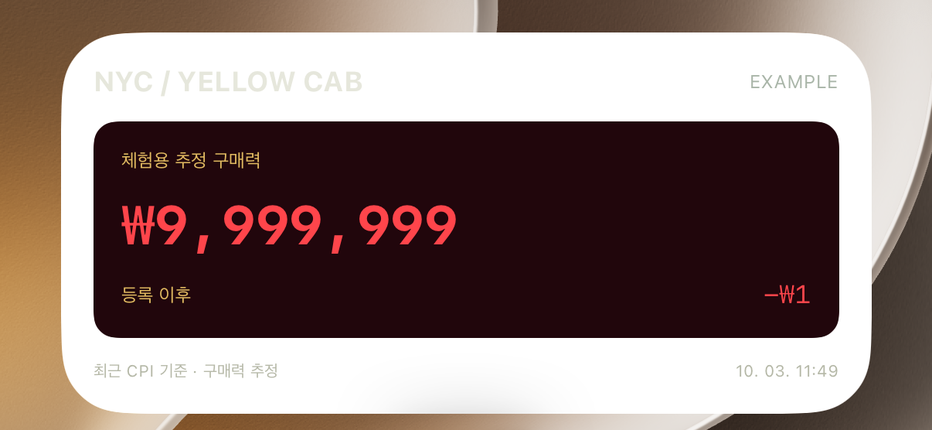
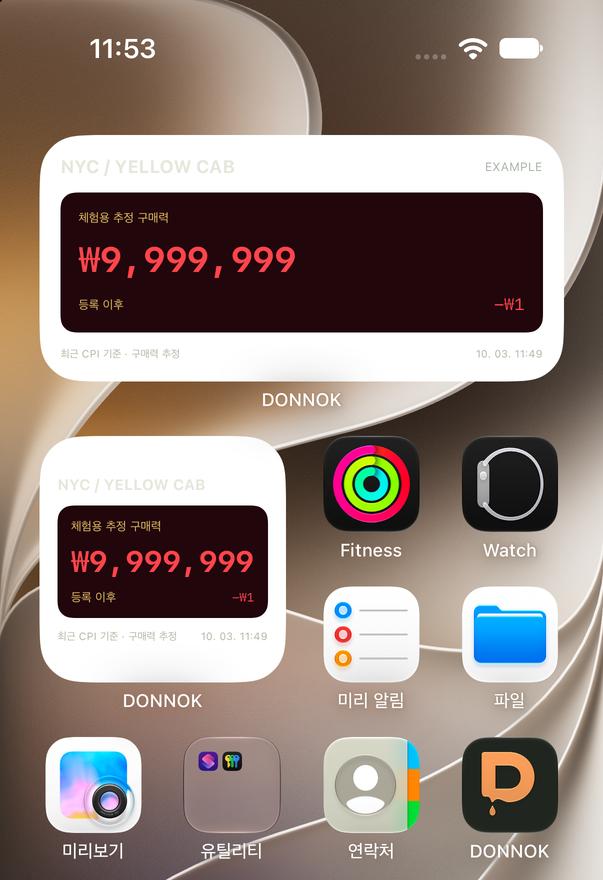
스탠바이에는 홈 화면에 쓰는 작은 크기 위젯이 화면 절반 크기로 확대되어 표시됩니다. 전체 추정 구매력, 등록 이후 누적 변화, 계산 기준 시각이 보이며, 테마와 표시 항목은 DONNOK의 설정 → 위젯에서 정한 값을 따릅니다.
스탠바이는 어두운 화면 위에 위젯을 띄우며, iOS가 위젯 바탕을 지우거나 색을 바꿔 표시할 수 있어 홈 화면에서 본 모양과 다를 수 있습니다. 야간 모드를 켜 두면 어두운 곳에서 iOS가 화면 밝기를 낮추고 위젯을 빨간색 톤으로 표시합니다. 작은 위젯은 홈 화면용으로 만들어져 글자가 작은 편이므로, 멀리서 보려면 iPhone을 가까이 두는 편이 좋습니다.
금액이 가려지거나 숫자가 늦게 바뀌면?
DONNOK 위젯의 금액은 iOS가 잠금 상태에서 숨길 수 있는 개인정보로 표시되어 있습니다. 그래서 기기와 설정에 따라 iPhone이 잠긴 동안 금액 대신 가림 표시가 보일 수 있습니다. 침실이나 사무실처럼 다른 사람이 보는 곳이라면 이 점도 함께 고려하세요.
숫자는 앱이 1시간 간격으로 7일치 계산값을 미리 준비하고, 실제 반영 시점은 iOS가 정합니다. 오래 갱신되지 않으면 DONNOK을 한 번 열고 설정 → 위젯에서 위젯 새로고침을 누르세요. 위젯 목록에 DONNOK이 보이지 않으면 iPhone을 재시동한 뒤 다시 확인합니다. 앱 삭제는 해결책으로 쓰지 마세요. 자금 기록은 기기에만 저장되어 되살릴 수 없습니다.
스탠바이 위젯과 앱 전체화면, 무엇을 고를까요?
충전하는 동안 시계와 함께 가볍게 확인하고 싶다면 스탠바이 위젯이 편합니다. 숫자는 iOS가 정한 시점에 바뀌지만, 앱을 열지 않아도 스탠바이 위젯 화면에서 바로 볼 수 있습니다.
숫자가 1초마다 움직이는 전광판 효과와 테마 전체의 분위기를 보고 싶다면 앱을 가로 전체화면으로 켜 두세요. 화면 유지와 제목·시계 설정은 가로 전체화면 안내 글에 정리되어 있습니다.