 DONNOK
Transformer l’iPhone en charge en afficheur d’argent : le widget en mode En veille
Ajoutez le petit widget DONNOK au mode En veille de l’iPhone pour voir votre pouvoir d’achat estimé pendant la charge. Démarrage, ajout du widget, mode nuit et actualisation.
Quand le mode En veille démarre-t-il ?
Le mode En veille doit être activé dans la rubrique En veille de l’app Réglages. Branchez ensuite l’iPhone verrouillé sur un chargeur, posez-le sur le côté et laissez-le immobile. Le mode En veille existe depuis iOS 17, et l’app DONNOK s’installe sur iOS 16.4 ou ultérieur.
Sur les modèles dotés de l’écran toujours activé, le mode En veille reste allumé ; sur les autres, touchez l’écran ou bougez légèrement la table sur laquelle se trouve l’iPhone. Balayez vers la gauche ou la droite pour passer des widgets aux photos et à l’horloge.
Comment ajouter le widget DONNOK au mode En veille ?
La vue des widgets du mode En veille comporte deux piles, à gauche et à droite, et chacune accepte les petits widgets des apps. Ces étapes s’appuient sur le guide d’Apple et sur la configuration des widgets DONNOK ; l’emplacement des boutons peut varier légèrement selon la version d’iOS.
- Ouvrez DONNOK une fois pour vérifier que vos fonds sont enregistrés et que le thème choisi dans Réglages → Widgets vous convient.
- Mettez l’iPhone en charge sur le côté pour lancer le mode En veille, puis balayez jusqu’à la vue des widgets.
- Maintenez le doigt sur le widget de gauche ou de droite et déverrouillez avec Face ID ou votre code pour passer en mode édition.
- Touchez le bouton d’ajout (+), choisissez DONNOK dans la liste des widgets et ajoutez-le.
- Touchez OK, puis faites défiler la pile vers le haut ou le bas jusqu’à voir le widget DONNOK.
À quoi ressemble le widget DONNOK en mode En veille ?
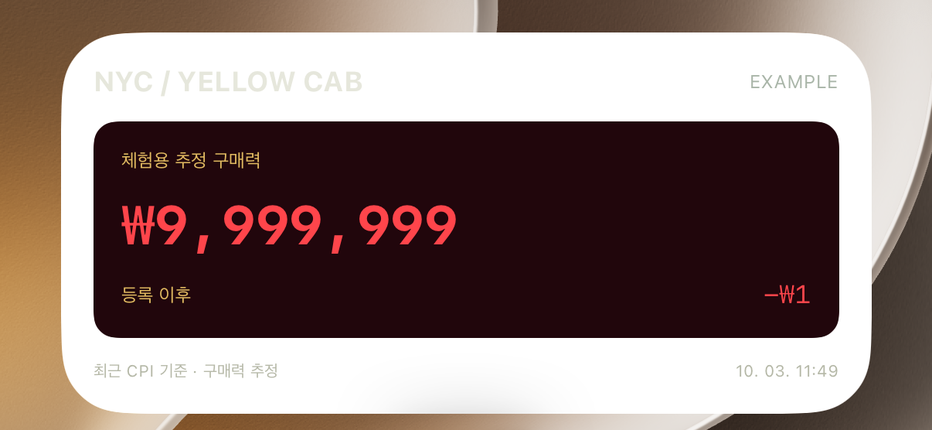
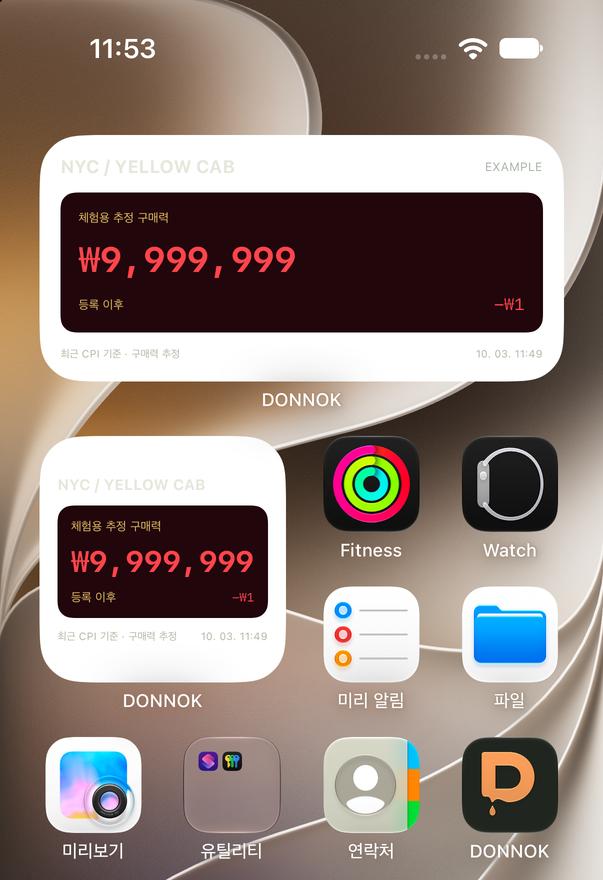
Le mode En veille agrandit le petit widget de l’écran d’accueil jusqu’à la moitié de l’écran. Il affiche votre pouvoir d’achat estimé total, la variation cumulée depuis l’enregistrement et l’heure du calcul, selon le thème et les options choisis dans DONNOK, sous Réglages → Widgets.
Le mode En veille place les widgets sur un écran sombre, et iOS peut retirer ou recolorer le fond du widget : il peut donc paraître différent de l’écran d’accueil. Avec le mode nuit activé, iOS assombrit l’écran en faible lumière et affiche les widgets en teinte rouge. Le petit widget a été conçu pour l’écran d’accueil et son texte est assez petit ; rapprochez l’iPhone si vous voulez le lire.
Et si le montant est masqué ou si le chiffre tarde à changer ?
Le montant du widget DONNOK est marqué comme information privée qu’iOS peut masquer lorsque l’appareil est verrouillé. Selon l’appareil et les réglages, un masque peut donc remplacer le montant tant que l’iPhone est verrouillé. Pensez-y dans une chambre ou un bureau où d’autres personnes voient l’écran.
L’app prépare des valeurs horaires pour sept jours, et iOS décide quand elles s’affichent. Si le chiffre n’a pas changé depuis longtemps, ouvrez DONNOK et touchez Actualiser le widget dans Réglages → Widgets. Si DONNOK n’apparaît pas dans la liste des widgets, redémarrez l’iPhone et vérifiez de nouveau. Ne supprimez pas l’app pour résoudre le problème : vos fonds sont enregistrés uniquement sur l’appareil et ne peuvent pas être restaurés.
Widget en mode En veille ou plein écran de l’app ?
Pour un coup d’œil rapide à côté de l’horloge pendant la charge, le widget en mode En veille est pratique. Le chiffre change quand iOS le décide, mais vous le voyez dans la vue des widgets sans ouvrir l’app.
Pour un tableau qui bouge chaque seconde et toute l’ambiance d’un thème, laissez l’app ouverte en plein écran paysage. Les réglages pour garder l’écran allumé, le titre et l’horloge sont expliqués dans le guide du plein écran.
Sources et guides associés
- Apple · Utiliser le mode En veille sur l’iPhone (iOS 27 · consulté le 27 octobre 2026)
- Apple Developer · Prise en charge du mode En veille par les widgets (consulté le 27 octobre 2026, en anglais)
- DONNOK · Ajouter les widgets DONNOK sur iPhone : pourquoi l’actualisation peut tarder
- DONNOK · Plein écran paysage DONNOK : garder un afficheur d’argent à palettes ou Nixie sur votre bureau