 DONNOK
Ajouter le widget Android DONNOK : tailles, affichage et actualisation
Deux façons d’ajouter le widget DONNOK à l’écran d’accueil Android, ce qu’il affiche selon sa taille et pourquoi les actualisations horaires peuvent arriver en retard.
Comment ajouter le widget depuis l’app ?
Passer par l’app est l’option la plus simple. Sous Android 8.0 ou version ultérieure, si votre lanceur le permet, une boîte de dialogue système s’ouvre et vous confirmez la dernière étape.
- Ouvrez DONNOK et allez dans Réglages → Widgets.
- Sous Méthode d’ajout, touchez Ajouter à l’écran d’accueil.
- Lorsque la boîte de dialogue système s’ouvre, vérifiez-la et confirmez. Si aucune boîte de dialogue n’apparaît, suivez les instructions de l’app pour ajouter le widget depuis l’écran d’accueil.
Comment l’ajouter directement depuis l’écran d’accueil ?
Maintenez le doigt sur une zone vide de l’écran d’accueil, choisissez Widgets, trouvez DONNOK et placez-le où vous voulez. Utilisez cette méthode si votre lanceur n’ouvre pas la boîte de dialogue système.
Le nom et l’emplacement des menus varient selon le fabricant, le lanceur et la version d’Android. Pour les étapes générales, consultez l’article de l’aide Android dans les sources ci-dessous.
Qu’affiche le widget selon sa taille ?
La taille par défaut est de deux cellules de large sur une de haut, et vous pouvez redimensionner le widget horizontalement et verticalement. Votre lanceur détermine la taille réelle des cellules.
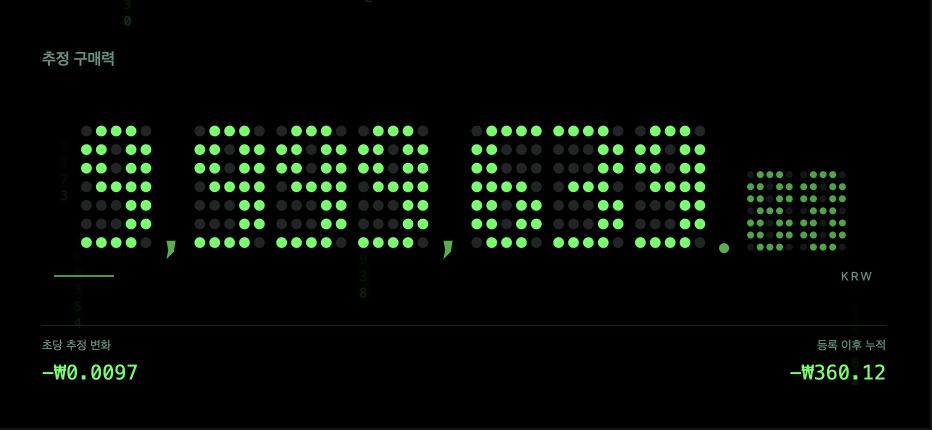
Un widget peu haut affiche d’abord le montant. Agrandissez-le en hauteur pour ajouter une courte description et, si elle est activée, la variation cumulée, puis davantage encore pour afficher l’heure du calcul, si elle est activée. Le titre inclut le code de la devise, le mode démo affiche DEMO, et toucher le widget ouvre DONNOK.
Dans Réglages → Widgets, vous pouvez reprendre le thème de l’app ou choisir l’un des huit thèmes. Le widget Android n’applique que les couleurs du thème choisi (arrière-plan, montant et texte secondaire) ; il ne reproduit ni les styles de chiffres propres à chaque thème, comme les cartes FLIP, les tubes NIXIE ou les points LED, ni les arrière-plans du plein écran.
Quand le chiffre du widget change-t-il ?
À partir de vos fonds actuels et des données économiques, l’app calcule des estimations horaires pour les sept prochains jours et les stocke sur l’appareil. Quand Android redessine le widget, il prend la valeur la plus récente jusqu’à ce moment : l’affichage continue donc d’avancer même lorsque l’app est fermée.
DONNOK demande une mise à jour du widget toutes les heures, mais Android décide du moment où elle s’exécute, et l’économie de batterie ou votre lanceur peuvent la retarder. Ouvrir l’app, modifier les réglages du widget ou toucher Actualiser le widget prépare de nouvelles valeurs si nécessaire. Cette actualisation ne télécharge pas de nouvelles données économiques ; elle recalcule l’estimation à partir des données déjà présentes sur l’appareil.
Si vous n’ouvrez pas l’app pendant sept jours, le widget conserve la dernière valeur et vous invite à ouvrir l’app pour l’actualiser. Lorsque les données économiques ou la base d’estimation arrivent au terme de leur période de validité, le widget conserve aussi la dernière valeur valide et signale qu’une mise à jour est nécessaire.
Peut-on l’ajouter à l’écran verrouillé ?
Ce guide porte sur le widget de l’écran d’accueil. Sur Android, les widgets de l’écran verrouillé dépendent de l’appareil, de la version de l’OS et du fabricant, et l’app DONNOK se contente de suggérer d’ajouter le widget depuis les réglages de l’écran verrouillé sur les appareils compatibles.
Si votre appareil ne propose pas de widgets sur l’écran verrouillé, utilisez le widget de l’écran d’accueil. D’autres personnes peuvent voir les montants des widgets de l’écran d’accueil ou de l’écran verrouillé.
Que faire si le widget est introuvable ou semble figé ?
Ne commencez pas par supprimer l’app ou effacer ses données. DONNOK stocke les fonds uniquement sur votre appareil et les exclut des sauvegardes de l’appareil Android : si vous supprimez l’app, les enregistrements ne peuvent pas être récupérés. Retirer le widget de l’écran d’accueil n’affecte pas vos enregistrements de fonds.
Vérifiez dans cet ordre.
- Ouvrez DONNOK une fois et vérifiez que vos fonds sont enregistrés comme prévu.
- Allez dans Réglages → Widgets et touchez Actualiser le widget.
- Si le problème persiste, contactez l’assistance en indiquant le modèle de votre appareil, les versions d’Android et de l’app et une description du problème. N’envoyez ni noms de fonds ni montants.