 DONNOK
Ajouter les widgets DONNOK sur iPhone : pourquoi l’actualisation peut tarder
Ajoutez les widgets DONNOK aux écrans d’accueil et verrouillé de l’iPhone, choisissez leur contenu, comprenez les retards et dépannez sans supprimer vos données.
Comment ajouter un widget à l’écran d’accueil de l’iPhone ?
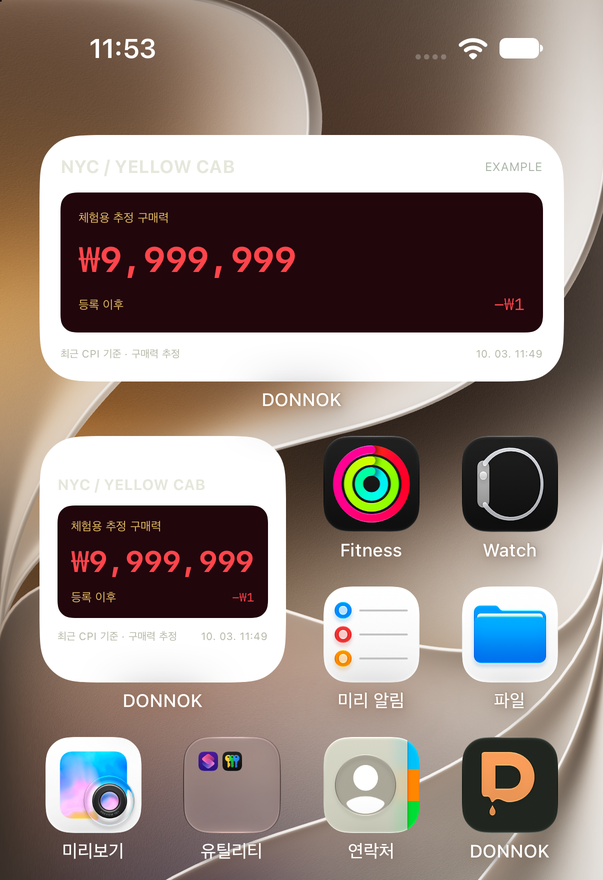
Passez en mode modification de l’écran d’accueil, trouvez DONNOK et ajoutez la taille souhaitée. Nous avons vérifié ces étapes dans le simulateur iOS 27 le 3 octobre 2026. La forme et la position des boutons peuvent légèrement varier selon la version d’iOS.
- Maintenez le doigt sur une zone vide de l’écran d’accueil pour passer en mode modification.
- Touchez le bouton Modifier en haut à gauche et choisissez Ajouter un widget. Les versions antérieures d’iOS peuvent afficher un bouton + à la place.
- Choisissez DONNOK dans la liste des widgets, balayez pour choisir la petite ou la moyenne taille, puis touchez Ajouter un widget.
- Placez le widget et touchez le bouton OK en haut à droite.
Comment l’ajouter à l’écran verrouillé ?
Maintenez le doigt sur l’écran verrouillé, choisissez Personnaliser → Écran verrouillé, touchez la zone des widgets et sélectionnez DONNOK. L’écran verrouillé accepte les widgets rectangulaires et en ligne. Si la place manque, vous devrez peut-être d’abord ajuster les widgets existants.
Les widgets de l’écran verrouillé de l’iPhone suivent le style monochrome du système : ils n’affichent donc pas les couleurs ni les arrière-plans des thèmes de l’app. Les montants peuvent être abrégés selon la taille du widget. Pour Android, consultez le guide dédié aux widgets.
Quelles informations le widget affiche-t-il ?
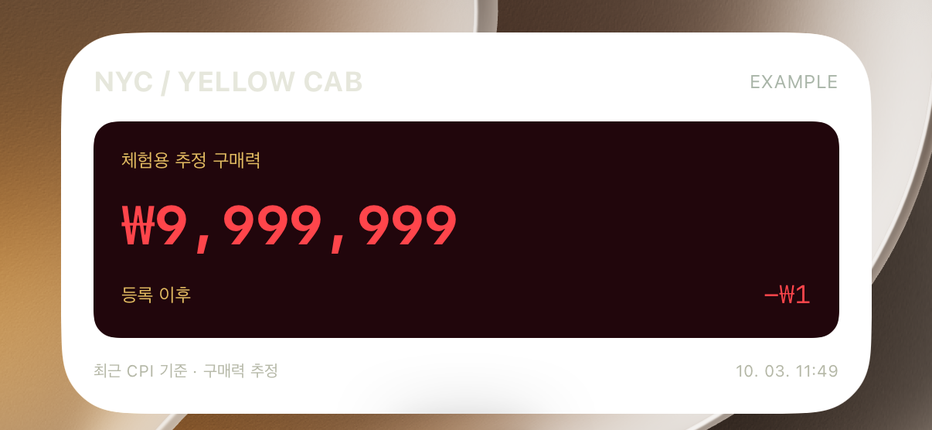
Le widget affiche le pouvoir d’achat estimé total dans la devise sélectionnée et la variation cumulée depuis l’enregistrement. L’heure indiquée en bas est le moment (à l’heure près) pour lequel la valeur a été calculée, qui peut différer du dernier affichage du widget. Les widgets compacts, comme le style en ligne, omettent certains éléments, et le mode démo ajoute une mention d’exemple.
Les noms des fonds et le détail des prêts ne sont pas transmis au widget. Toutefois, d’autres personnes peuvent voir les montants des widgets de l’écran d’accueil et de l’écran verrouillé : décidez si vous souhaitez les afficher.
Où régler le thème, les décimales et la variation cumulée ?
Dans DONNOK, ouvrez Réglages → Widgets pour choisir le thème, les décimales, la variation cumulée et l’heure du calcul. Le thème s’applique une fois choisi dans la liste, après avoir touché Enregistrer ; les autres options sont enregistrées immédiatement. Les réglages s’appliquent à tous les widgets DONNOK.
Vous pouvez reprendre le thème de l’app ou choisir séparément l’un des huit thèmes. Utilisez l’app pour modifier vos fonds en détail et profiter des effets d’affichage complets ; les widgets servent à jeter un coup d’œil rapide.
Que vérifier si le chiffre reste le même après une actualisation ?
À partir de vos fonds actuels, l’app prépare des valeurs horaires pour les sept prochains jours et les transmet à iOS. iOS décide du moment où elles s’affichent : un widget inchangé juste après une demande ne prouve donc pas que la demande a échoué. Si vous n’ouvrez pas l’app pendant sept jours, le widget conserve la dernière valeur et vous invite à ouvrir l’app pour l’actualiser ; lorsque les données économiques ou la base d’estimation arrivent au terme de leur période de validité, il conserve la dernière valeur valide et signale qu’une mise à jour est nécessaire.
Vérifiez dans cet ordre.
- Ouvrez DONNOK une fois et vérifiez que vos fonds sont enregistrés comme prévu.
- Dans Réglages → Widgets, enregistrez les réglages modifiés et touchez Actualiser le widget.
- Si DONNOK n’apparaît pas dans la liste des widgets, redémarrez votre iPhone et vérifiez à nouveau.
- Si le problème persiste, contactez l’assistance en indiquant votre appareil, les versions d’iOS et de l’app et une description du problème. N’envoyez ni noms de fonds ni montants.
Faut-il supprimer l’app pour réparer un widget ?
Ne commencez pas par supprimer ou réinitialiser l’app. DONNOK stocke les fonds uniquement sur votre appareil et ne propose pas de sauvegarde cloud : l’opérateur ne peut donc pas récupérer les enregistrements supprimés.
Retirer un widget de l’écran d’accueil n’affecte pas les enregistrements de fonds dans l’app. Si le problème persiste, contactez l’assistance avant d’effacer quoi que ce soit.