 DONNOK
Das ladende iPhone als Geldanzeige: DONNOK-Widget im StandBy-Modus
Füge das kleine DONNOK-Widget zum StandBy-Modus des iPhone hinzu und sieh deine geschätzte Kaufkraft beim Laden. Start, Hinzufügen, Nachtmodus und Aktualisierung im Überblick.
Wann startet der StandBy-Modus?
StandBy muss in der App „Einstellungen“ unter „StandBy“ eingeschaltet sein. Verbinde dann das gesperrte iPhone mit einem Ladegerät, lege es auf die Seite und lass es ruhig liegen. StandBy gibt es ab iOS 17, und die DONNOK-App lässt sich ab iOS 16.4 installieren.
Auf Modellen mit Always-On-Display bleibt StandBy eingeschaltet; bei anderen tippst du auf den Bildschirm oder stößt den Tisch, auf dem das iPhone liegt, leicht an. Wische nach links oder rechts, um zwischen Widgets, Fotos und Uhr zu wechseln.
Wie fügt man das DONNOK-Widget zu StandBy hinzu?
Die Widget-Ansicht von StandBy besteht aus zwei Widget-Stapeln links und rechts, die jeweils kleine App-Widgets aufnehmen. Diese Schritte beruhen auf Apples Anleitung und der Widget-Konfiguration von DONNOK; die Lage der Tasten kann je nach iOS-Version leicht abweichen.
- Öffne DONNOK einmal und prüfe, ob deine Einträge registriert sind und das Design unter Einstellungen → Widgets passt.
- Lade das iPhone auf der Seite liegend, um StandBy zu starten, und wische zur Widget-Ansicht.
- Halte das linke oder rechte Widget gedrückt und entsperre mit Face ID oder Code, um in den Bearbeitungsmodus zu gelangen.
- Tippe auf die Hinzufügen-Taste (+), wähle DONNOK in der Widget-Liste und füge es hinzu.
- Tippe auf „Fertig“ und wische im Stapel nach oben oder unten, bis das DONNOK-Widget zu sehen ist.
Wie sieht das DONNOK-Widget im StandBy-Modus aus?
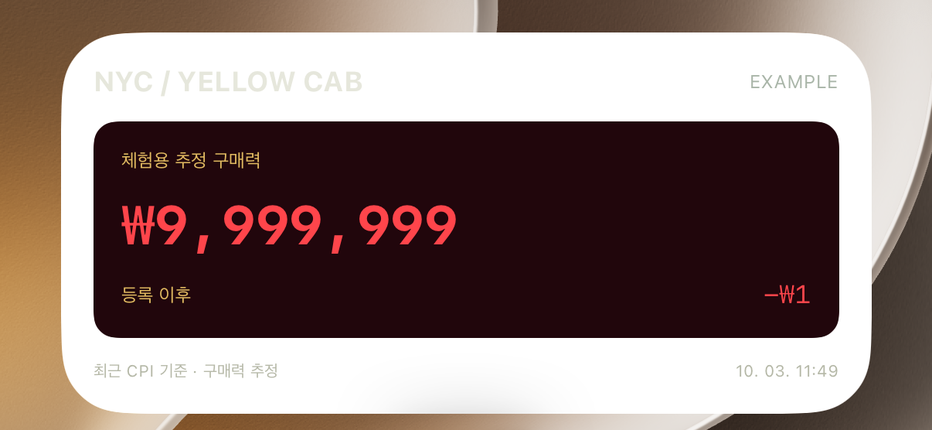
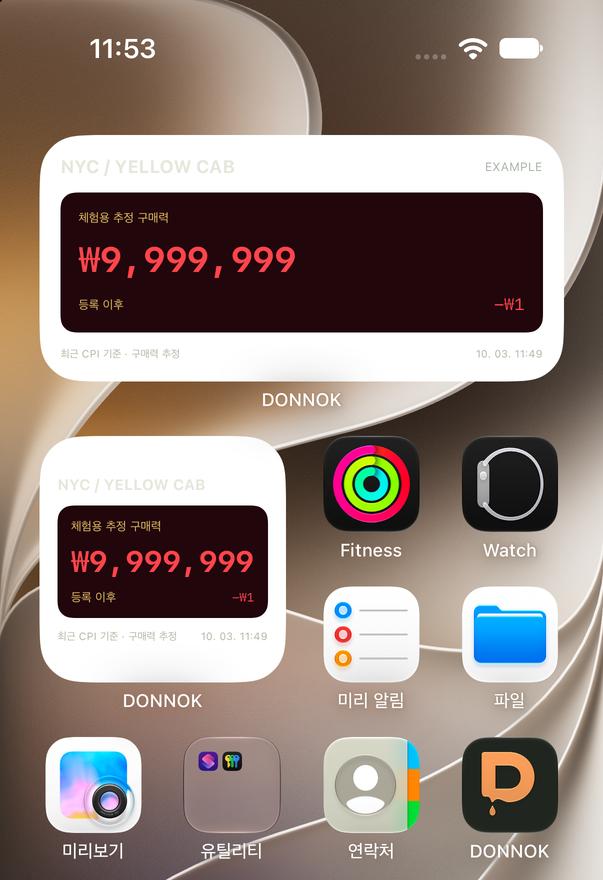
StandBy vergrößert das kleine Startbildschirm-Widget auf die halbe Bildschirmgröße. Es zeigt deine gesamte geschätzte Kaufkraft, die Gesamtveränderung seit der Registrierung und die Berechnungszeit – mit Design und Optionen, die du in DONNOK unter Einstellungen → Widgets gewählt hast.
StandBy zeigt Widgets auf einem dunklen Bildschirm, und iOS kann den Widget-Hintergrund entfernen oder umfärben; es kann daher anders aussehen als auf dem Startbildschirm. Mit eingeschaltetem Nachtmodus dimmt iOS den Bildschirm bei wenig Licht und zeigt Widgets in Rot getönt. Das kleine Widget ist für den Startbildschirm gemacht und hat eher kleine Schrift; stell das iPhone nah auf, wenn du es lesen willst.
Was tun, wenn der Betrag verdeckt ist oder sich die Zahl spät ändert?
Der Betrag im DONNOK-Widget ist als private Information markiert, die iOS bei gesperrtem Gerät ausblenden kann. Je nach Gerät und Einstellungen kann daher statt des Betrags eine Abdeckung erscheinen, solange das iPhone gesperrt ist. Denk daran in einem Schlafzimmer oder Büro, in dem andere den Bildschirm sehen.
Die App bereitet stündliche Werte für sieben Tage vor, und iOS entscheidet, wann sie erscheinen. Hat sich die Zahl lange nicht geändert, öffne DONNOK und tippe unter Einstellungen → Widgets auf „Widget aktualisieren“. Fehlt DONNOK in der Widget-Liste, starte das iPhone neu und prüfe es erneut. Lösche die App nicht zur Fehlerbehebung: Deine Einträge sind nur auf dem Gerät gespeichert und lassen sich nicht wiederherstellen.
StandBy-Widget oder App-Vollbild?
Für einen schnellen Blick neben der Uhr beim Laden ist das StandBy-Widget praktisch. Die Zahl ändert sich, wann iOS es entscheidet, aber du siehst sie in der Widget-Ansicht, ohne die App zu öffnen.
Wenn du eine Tafel möchtest, die sich jede Sekunde bewegt, und die volle Stimmung eines Designs, lass die App im Querformat-Vollbild geöffnet. Bildschirm-wach-halten, Titel und Uhr erklärt die Vollbild-Anleitung.
Quellen und weitere Hinweise
- Apple · StandBy auf dem iPhone verwenden (iOS 27 · geprüft am 27. Oktober 2026)
- Apple Developer · StandBy-Unterstützung für Widgets (geprüft am 27. Oktober 2026, Englisch)
- DONNOK · iPhone-Widgets von DONNOK hinzufügen: Warum sich Updates verzögern können
- DONNOK · DONNOK im Querformat-Vollbild: Wie stelle ich eine Flip- oder Nixie-Geldanzeige auf den Schreibtisch?