 DONNOK
iPhone-Widgets von DONNOK hinzufügen: Warum sich Updates verzögern können
So fügst du DONNOK-Widgets zum Home- und Sperrbildschirm des iPhones hinzu, wählst ihre Anzeige, verstehst verzögerte Updates und löst Probleme, ohne Einträge zu löschen.
Wie füge ich ein Widget zum iPhone-Homescreen hinzu?
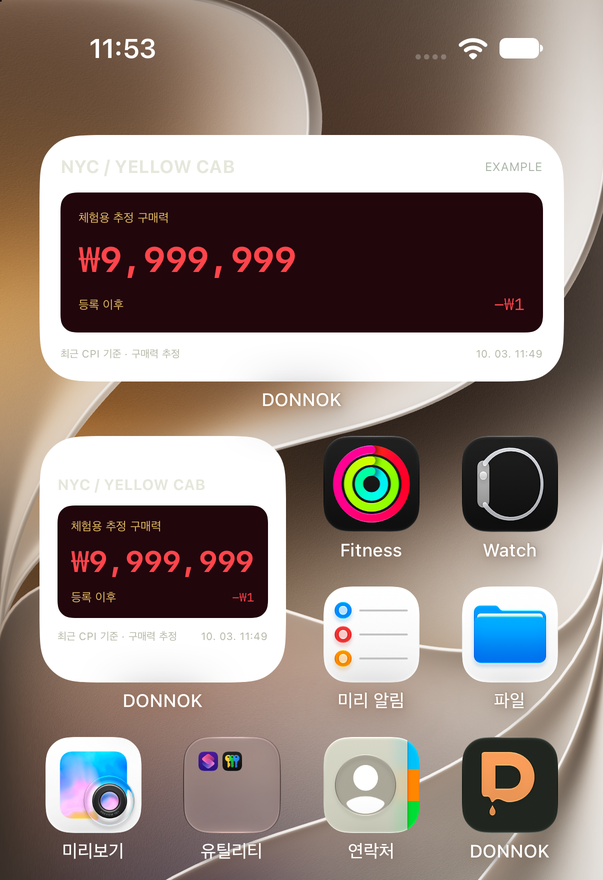
Öffne den Bearbeitungsmodus des Homescreens, suche DONNOK und füge die gewünschte Größe hinzu. Wir haben diese Schritte am 3. Oktober 2026 im Simulator von iOS 27 geprüft. Form und Position der Schaltflächen können je nach iOS-Version leicht abweichen.
- Halte eine freie Stelle des Homescreens gedrückt, um den Bearbeitungsmodus zu öffnen.
- Tippe oben links auf „Bearbeiten“ und wähle „Widget hinzufügen“. Ältere iOS-Versionen zeigen stattdessen eventuell eine +-Taste.
- Wähle DONNOK in der Widget-Liste, wische zur kleinen oder mittleren Größe und tippe auf „Widget hinzufügen“.
- Platziere das Widget und tippe oben rechts auf „Fertig“.
Wie füge ich es zum Sperrbildschirm hinzu?
Halte den Sperrbildschirm gedrückt, wähle Anpassen → Sperrbildschirm, tippe auf den Widget-Bereich und wähle DONNOK. Der Sperrbildschirm unterstützt rechteckige und einzeilige Widgets. Bei wenig Platz musst du vorhandene Widgets eventuell zuerst anpassen.
Sperrbildschirm-Widgets auf dem iPhone folgen der einfarbigen Systemdarstellung und zeigen daher weder die Designfarben noch die Hintergründe der App. Je nach Widget-Größe können Beträge gekürzt erscheinen. Für Android gibt es eine eigene Widget-Anleitung.
Welche Informationen zeigt das Widget?
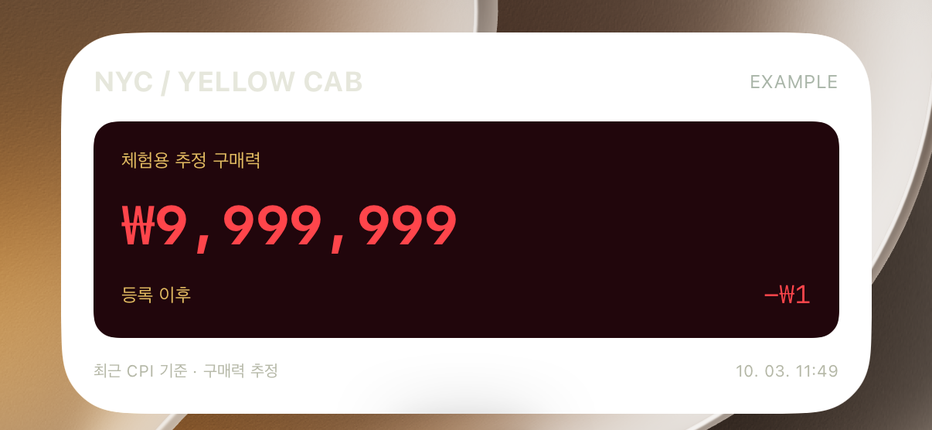
Das Widget zeigt die gesamte geschätzte Kaufkraft in der gewählten Währung und die Gesamtveränderung seit der Erfassung. Die Uhrzeit unten ist der stündliche Zeitpunkt, für den der Wert berechnet wurde; sie kann vom Zeitpunkt abweichen, zu dem das Widget zuletzt dargestellt wurde. Kompakte Widgets wie die einzeilige Variante lassen einige Angaben weg, und im Beispielmodus erscheint zusätzlich ein Beispielhinweis.
Bezeichnungen einzelner Einträge und Kreditdetails werden nicht an das Widget übergeben. Beträge in Widgets auf Home- und Sperrbildschirm können jedoch für andere sichtbar sein. Entscheide also selbst, ob du sie anzeigen möchtest.
Wo stelle ich Design, Nachkommastellen und Gesamtveränderung ein?
Öffne in DONNOK Einstellungen → Widgets, um Design, Nachkommastellen, Gesamtveränderung und Berechnungszeit zu wählen. Ein Design wird übernommen, sobald du es in der Liste auswählst und auf „Speichern“ tippst; die übrigen Optionen werden sofort gespeichert. Die Einstellungen gelten für alle DONNOK-Widgets.
Du kannst das Design der App übernehmen oder eines der acht Designs separat wählen. Nutze die App für die detaillierte Bearbeitung deiner Einträge und sämtliche Anzeigeeffekte; Widgets sind für den schnellen Blick gedacht.
Was prüfe ich, wenn die Zahl nach dem Aktualisieren gleich bleibt?
Die App bereitet aus deinen aktuellen Beträgen stündliche Werte für die nächsten sieben Tage vor und übergibt sie an iOS. iOS entscheidet, wann sie erscheinen. Ein unverändertes Widget direkt nach einer Anfrage beweist daher nicht, dass die Anfrage fehlgeschlagen ist. Öffnest du die App sieben Tage lang nicht, behält das Widget den letzten Wert und fordert dich auf, die App zum Aktualisieren zu öffnen. Wenn Wirtschaftsdaten oder Schätzgrundlage das Ende ihres Gültigkeitszeitraums erreichen, behält es ebenfalls den letzten gültigen Wert und zeigt an, dass eine Aktualisierung nötig ist.
Prüfe in dieser Reihenfolge.
- Öffne DONNOK einmal und prüfe, ob deine Beträge wie beabsichtigt gespeichert sind.
- Speichere unter Einstellungen → Widgets geänderte Einstellungen und tippe auf „Widget aktualisieren“.
- Erscheint DONNOK nicht in der Widget-Liste, starte dein iPhone neu und prüfe erneut.
- Besteht das Problem weiter, wende dich mit Gerät, iOS- und App-Version sowie einer Beschreibung an den Support. Sende keine Bezeichnungen oder Geldbeträge.
Soll ich die App löschen, um ein Widget zu reparieren?
Beginne nicht damit, die App zu löschen oder zurückzusetzen. DONNOK speichert Beträge nur auf deinem Gerät und bietet kein Cloud-Backup, daher kann der Betreiber gelöschte Aufzeichnungen nicht wiederherstellen.
Wenn du ein Widget vom Homescreen entfernst, bleiben deine Geldaufzeichnungen in der App unberührt. Besteht das Problem weiter, kontaktiere den Support, bevor du etwas löschst.