 DONNOK
DONNOK-Widget für Android hinzufügen: Größen, Anzeige und Aktualisierung
Zwei Wege, das DONNOK-Widget zum Android-Startbildschirm hinzuzufügen, was es in jeder Größe zeigt und warum stündlich angeforderte Updates verspätet erscheinen können.
Wie füge ich das Widget aus der App hinzu?
Am einfachsten forderst du es direkt in der App an. Unter Android 8.0 oder neuer öffnet sich, sofern dein Launcher das unterstützt, ein Systemdialog, in dem du den letzten Schritt bestätigst.
- Öffne DONNOK und gehe zu Einstellungen → Widgets.
- Tippe im Abschnitt „So fügst du es hinzu“ auf „Zum Startbildschirm hinzufügen“.
- Wenn sich der Systemdialog öffnet, prüfe ihn und bestätige. Erscheint kein Dialog, folge den Hinweisen in der App, um das Widget über den Startbildschirm hinzuzufügen.
Wie füge ich es direkt über den Startbildschirm hinzu?
Halte eine freie Stelle des Startbildschirms gedrückt, wähle „Widgets“, suche DONNOK und platziere es an der gewünschten Stelle. Nutze diesen Weg, wenn dein Launcher keinen Systemdialog öffnet.
Menübezeichnungen und Positionen unterscheiden sich je nach Hersteller, Launcher und Android-Version. Die allgemeinen Schritte findest du im Artikel der Android-Hilfe unter den Quellen weiter unten.
Was zeigt das Widget in welcher Größe?
Die Standardgröße ist zwei Zellen breit und eine Zelle hoch; du kannst sie horizontal und vertikal anpassen. Wie groß eine Zelle tatsächlich ist, bestimmt dein Launcher.
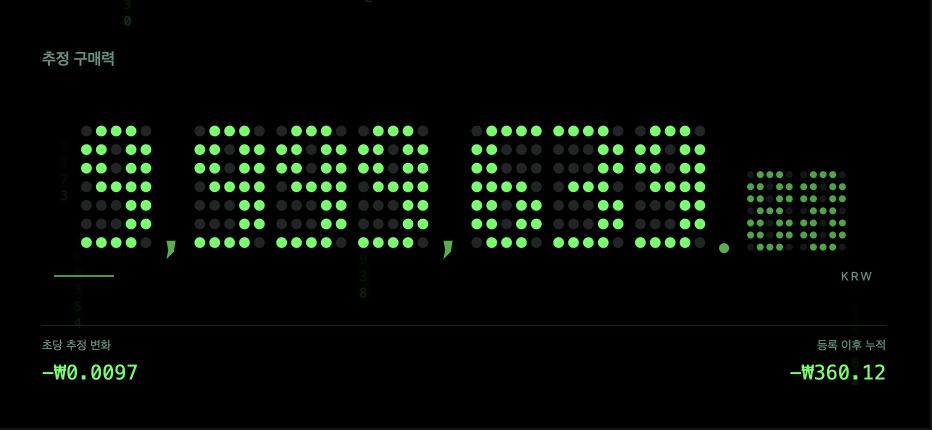
Ein niedriges Widget zeigt zuerst den Betrag. Ziehst du es höher, kommen eine kurze Beschreibung und, falls aktiviert, die Gesamtveränderung hinzu, noch höher auch die Berechnungszeit, falls aktiviert. Der Titel enthält den Währungscode, im Beispielmodus erscheint DEMO, und ein Tippen auf das Widget öffnet DONNOK.
Unter Einstellungen → Widgets kannst du das Design der App übernehmen oder eines der acht Designs wählen. Das Android-Widget übernimmt nur die Farben des gewählten Designs (Hintergrund, Betrag und Nebentext); designtypische Ziffernformen wie FLIP-Karten, NIXIE-Röhren oder LED-Punkte sowie Vollbildhintergründe gibt es nicht wieder.
Wann ändert sich die Zahl im Widget?
Die App berechnet aus deinen aktuellen Beträgen und den Wirtschaftsdaten stündliche Schätzungen für die nächsten sieben Tage und speichert sie auf dem Gerät. Wenn Android das Widget neu zeichnet, wählt es den jüngsten Wert bis zu diesem Zeitpunkt. So läuft die Anzeige auch bei geschlossener App weiter.
DONNOK fordert jede Stunde eine Widget-Aktualisierung an, doch Android entscheidet, wann sie ausgeführt wird, und Energiesparmodus oder Launcher können sie verzögern. Beim Öffnen der App werden bei Bedarf neue Werte vorbereitet, ebenso wenn du die Widget-Einstellungen änderst oder auf „Widget aktualisieren“ tippst. Dabei werden keine neuen Wirtschaftsdaten heruntergeladen; die Schätzung wird mit den bereits auf dem Gerät vorhandenen Daten neu berechnet.
Öffnest du die App sieben Tage lang nicht, behält das Widget den letzten Wert und fordert dich auf, die App zum Aktualisieren zu öffnen. Wenn Wirtschaftsdaten oder Schätzgrundlage das Ende ihres Gültigkeitszeitraums erreichen, behält das Widget ebenfalls den letzten gültigen Wert und zeigt an, dass eine Aktualisierung nötig ist.
Kann ich es zum Sperrbildschirm hinzufügen?
Diese Anleitung behandelt das Widget für den Startbildschirm. Sperrbildschirm-Widgets hängen unter Android von Gerät, Betriebssystemversion und Hersteller ab, und die DONNOK-App schlägt nur auf unterstützten Geräten vor, das Widget über die Sperrbildschirm-Einstellungen hinzuzufügen.
Bietet dein Gerät keine Option für Sperrbildschirm-Widgets, nutze das Widget auf dem Startbildschirm. Beträge in Widgets auf Start- oder Sperrbildschirm können für andere sichtbar sein.
Was tun, wenn das Widget fehlt oder stehen zu bleiben scheint?
Beginne nicht damit, die App zu löschen oder ihre Daten zurückzusetzen. DONNOK speichert Beträge nur auf deinem Gerät und schließt sie von Android-Gerätesicherungen aus. Löschst du die App, lassen sich die Aufzeichnungen daher nicht wiederherstellen. Das Entfernen des Widgets vom Startbildschirm wirkt sich nicht auf deine Geldaufzeichnungen aus.
Prüfe in dieser Reihenfolge.
- Öffne DONNOK einmal und prüfe, ob deine Beträge wie beabsichtigt gespeichert sind.
- Gehe zu Einstellungen → Widgets und tippe auf „Widget aktualisieren“.
- Besteht das Problem weiter, wende dich mit Gerätemodell, Android- und App-Version sowie einer Beschreibung an den Support. Sende keine Bezeichnungen oder Geldbeträge.