 DONNOK
Añadir widgets de DONNOK al iPhone y por qué pueden tardar en actualizarse
Cómo añadir widgets de DONNOK a las pantallas de inicio y bloqueo del iPhone, elegir qué muestran, entender los retrasos y resolver problemas sin borrar tus registros.
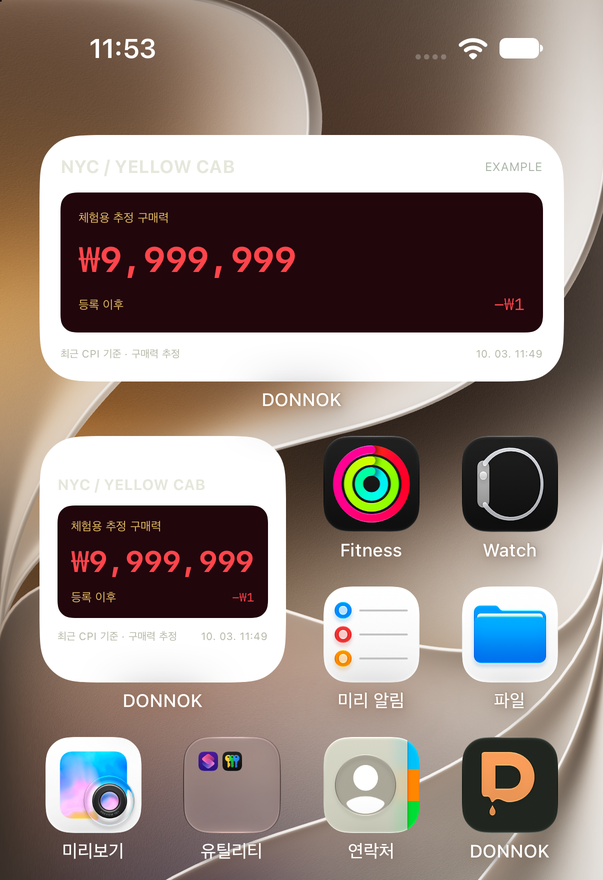
¿Cómo añado un widget a la pantalla de inicio del iPhone?
Entra en el modo de edición de la pantalla de inicio, busca DONNOK y añade el tamaño que quieras. Comprobamos estos pasos en el simulador de iOS 27 el 3 de octubre de 2026. La forma y la posición de los botones pueden variar ligeramente según la versión de iOS.
- Mantén pulsada una zona vacía de la pantalla de inicio para entrar en el modo de edición.
- Toca el botón Editar de la esquina superior izquierda y elige Añadir widget. En versiones anteriores de iOS puede aparecer un botón + en su lugar.
- Elige DONNOK en la lista de widgets, desliza para escoger el tamaño pequeño o mediano y toca Añadir widget.
- Coloca el widget y toca el botón OK de la esquina superior derecha.
¿Cómo lo añado a la pantalla de bloqueo?
Mantén pulsada la pantalla de bloqueo, elige Personalizar → Pantalla de bloqueo, toca la zona de widgets y selecciona DONNOK. La pantalla de bloqueo admite widgets rectangulares y en línea. Si no hay espacio, quizá debas ajustar primero los widgets que ya tienes.
Los widgets de la pantalla de bloqueo del iPhone siguen el estilo monocromo del sistema, así que no muestran los colores ni los fondos de los temas de la app. Los importes pueden abreviarse según el tamaño del widget. Para Android, consulta la guía de widgets específica.
¿Qué información muestra el widget?
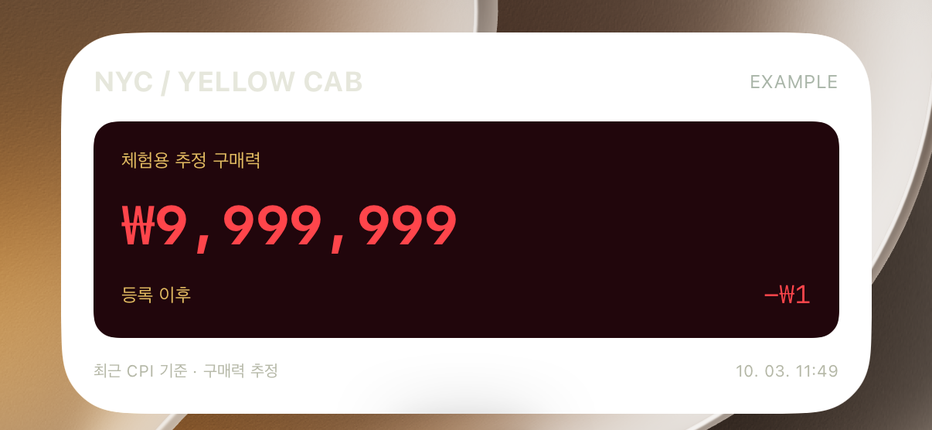
El widget muestra el poder adquisitivo estimado total de la moneda seleccionada y la variación acumulada desde el registro. La hora de la parte inferior es el momento (por horas) para el que se calculó el valor, que puede no coincidir con la última vez que se dibujó el widget. Los widgets compactos, como el de estilo en línea, omiten algunos elementos, y el modo de ejemplo añade una etiqueta de ejemplo.
Los nombres de cada fondo y los detalles de préstamos no se transfieren al widget. Sin embargo, otras personas pueden ver los importes de los widgets de las pantallas de inicio y bloqueo, así que decide si quieres mostrarlos.
¿Dónde configuro el tema, los decimales y la variación acumulada?
En DONNOK, abre Ajustes → Widgets para elegir el tema, los decimales, la variación acumulada y la hora del cálculo. El tema se aplica cuando lo eliges en la lista y tocas Guardar; las demás opciones se guardan al instante. Los ajustes se aplican a todos los widgets de DONNOK.
Puedes usar el mismo tema que la app o elegir por separado uno de los ocho temas. Usa la app para editar los fondos en detalle y ver todos los efectos de pantalla; los widgets sirven para echar un vistazo rápido.
¿Qué reviso si la cifra no cambia tras actualizar?
La app prepara valores por horas para los próximos siete días a partir de tus fondos actuales y se los pasa a iOS. iOS decide cuándo aparecen, así que un widget que no cambia justo después de solicitarlo no demuestra que la solicitud haya fallado. Si no abres la app durante siete días, el widget conserva el último valor y te pide que abras la app para actualizarlo; cuando los datos económicos o la base de estimación llegan al final de su periodo de validez, conserva el último valor válido e indica que hace falta actualizar.
Comprueba lo siguiente en este orden.
- Abre DONNOK una vez y confirma que tus fondos están guardados como querías.
- En Ajustes → Widgets, guarda los ajustes que hayas cambiado y toca Actualizar widget.
- Si DONNOK no aparece en la lista de widgets, reinicia el iPhone y vuelve a comprobarlo.
- Si el problema continúa, contacta con soporte indicando tu dispositivo, las versiones de iOS y de la app y una descripción. No envíes nombres ni importes de fondos.
¿Debo borrar la app para arreglar un widget?
No empieces borrando ni restableciendo la app. DONNOK guarda los fondos solo en tu dispositivo y no ofrece copia de seguridad en la nube, por lo que el operador no puede recuperar registros eliminados.
Quitar un widget de la pantalla de inicio no afecta a los registros de fondos de la app. Si el problema persiste, contacta con soporte antes de borrar nada.