 DONNOK
Pantalla completa horizontal en DONNOK: un marcador FLIP o NIXIE de dinero en tu escritorio
Cómo mostrar DONNOK en pantalla completa horizontal en tu escritorio: título, reloj, tamaño de dígitos, pantalla activa, protección y temas, con capturas reales.
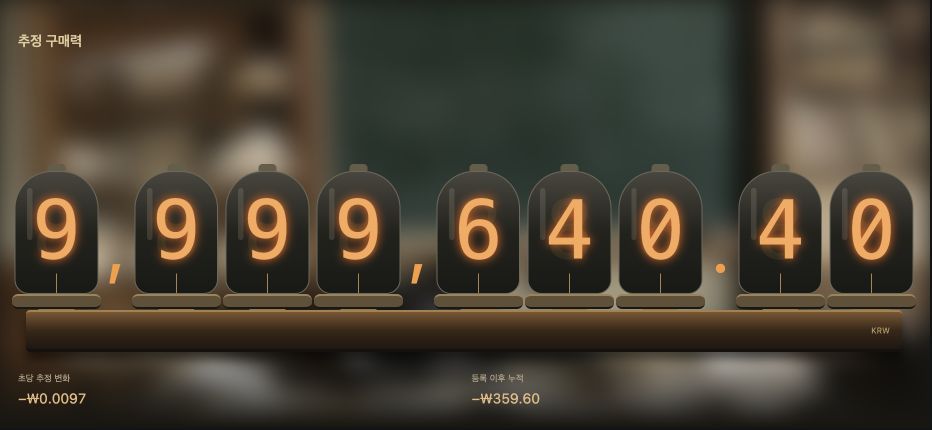
¿Cómo abro la pantalla completa horizontal?
Los menús y los ajustes se quedan en vertical, y solo gira la pantalla completa. Si el bloqueo de orientación de tu dispositivo está activado, no girará, así que compruébalo primero.
- En la pestaña Ajustes, activa Girar automáticamente la pantalla completa.
- En la pestaña Pantalla, elige el panel (Mi pantalla, Mi inversión o un indicador nacional) y un tema.
- Toca Pantalla completa y gira el dispositivo de lado.
- Toca la pantalla una vez para mostrar arriba los botones Mantener activa y Salir de pantalla completa.
¿Qué puedo cambiar en Ajustes de pantalla completa?
Abre Ajustes de pantalla completa en la pestaña Pantalla; la vista previa de arriba se actualiza a medida que cambias cosas. Estos ajustes solo se aplican en pantalla completa; la pantalla normal no cambia.
| Ajuste | Dónde | Qué puedes cambiar |
|---|---|---|
| Título | Arriba a la izquierda | Hasta 20 caracteres; déjalo vacío para usar el texto predeterminado |
| Reloj | Arriba a la derecha | Mostrar u ocultar un reloj de 24 horas hh:mm:ss |
| Información inferior | Abajo a la izquierda y a la derecha | Mostrar u ocultar por separado el cambio estimado por segundo y el cambio acumulado |
| Tamaño de dígitos | Temas MINIMAL y MONO | Niveles 1–5; el 3 es el predeterminado |
| Fuente de dígitos | Temas MINIMAL y MONO | Predeterminada, sans serif, monoespaciada o serif |
¿Qué ajustes ayudan cuando se queda encendida mucho tiempo?
Mantener la pantalla activa evita que la pantalla se apague automáticamente mientras está abierta la pantalla completa. Puedes cambiarlo con Mantener activa en el menú de pantalla completa o con Mantener la pantalla activa en la pestaña Ajustes.
Protección de pantalla desplaza lentamente la imagen y la atenúa cuando lleva mucho tiempo mostrándose. No se aplica cuando el ajuste del sistema Reducir movimiento está activado, y no garantiza protección contra las marcas permanentes en la pantalla. Para sesiones largas, conecta un cargador y baja el brillo.
¿Qué temas quedan bien en un escritorio?
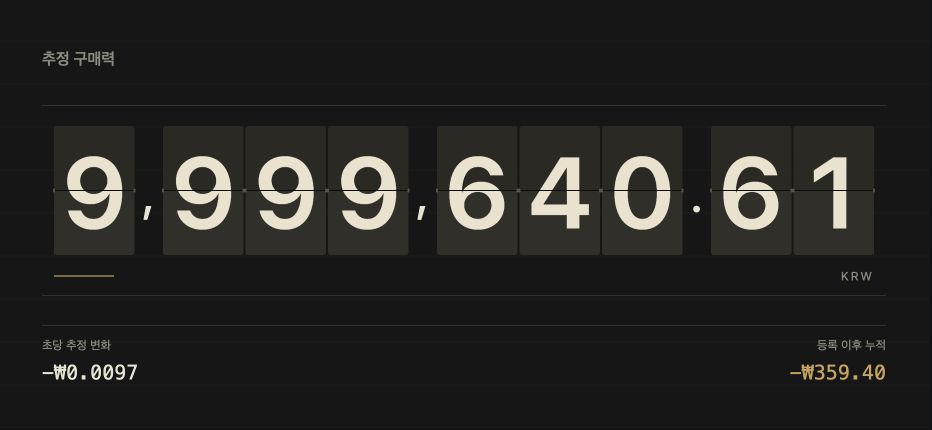
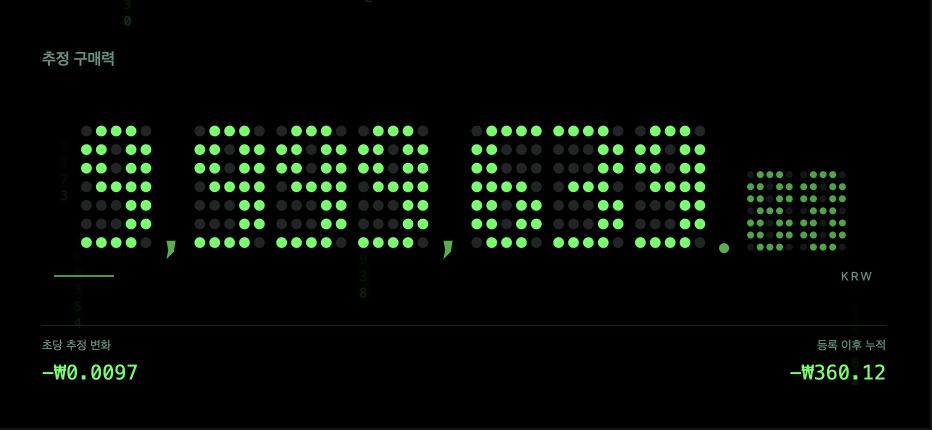
FLIP pasa sus tarjetas una a una como un panel de salidas de una estación y queda bien junto a un reloj, mientras que los dígitos de tubo de NIXIE brillan con calidez sobre un fondo de estudio. Los dígitos de puntos de LED se leen bien en una habitación oscura, y SEOUL aparece junto a un reloj analógico.
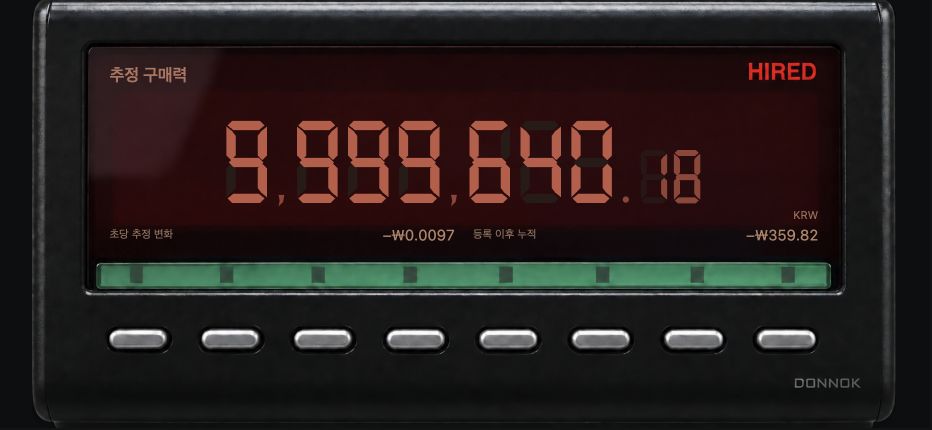
NYC parece un taxímetro y te permite pausar su fondo en movimiento, y BANK recuerda a dígitos impresos en un cheque claro. También puedes elegir según la luz de la habitación: MINIMAL o BANK para habitaciones luminosas, MONO o LED para las oscuras.
¿Por qué los números de la pantalla completa no dejan de moverse?
La pantalla no recibe nuevas estadísticas oficiales cada segundo. Vuelve a dibujar, una vez por segundo, una estimación calculada con los datos que ya tiene. Cuando baja el número de Mi pantalla, lo que cambia es el poder adquisitivo estimado; no está saliendo dinero de tu cuenta.