 DONNOK
Añadir el widget de DONNOK en Android: tamaños, contenido y actualización
Dos formas de añadir el widget de DONNOK a la pantalla de inicio de Android, qué muestra según el tamaño y por qué la actualización horaria puede verse con retraso.
¿Cómo añado el widget desde la app?
Solicitarlo desde la app es la opción más sencilla. En Android 8.0 o posterior, si tu lanzador lo admite, se abre un cuadro de diálogo del sistema y tú confirmas el último paso.
- Abre DONNOK y ve a Ajustes → Widgets.
- En Cómo añadir, toca Añadir a la pantalla de inicio.
- Cuando se abra el cuadro de diálogo del sistema, revísalo y confirma. Si no aparece ningún cuadro de diálogo, sigue las instrucciones de la app para añadir el widget desde la pantalla de inicio.
¿Cómo lo añado directamente desde la pantalla de inicio?
Mantén pulsada una zona vacía de la pantalla de inicio, elige Widgets, busca DONNOK y colócalo donde quieras. Usa este método si tu lanzador no abre el cuadro de diálogo del sistema.
Los nombres y la posición de los menús varían según el fabricante, el lanzador y la versión de Android. Consulta el artículo de la Ayuda de Android en las fuentes de abajo para ver los pasos generales.
¿Qué muestra el widget en cada tamaño?
El tamaño predeterminado es de dos celdas de ancho y una de alto, y puedes redimensionarlo en horizontal y en vertical. Tu lanzador decide el tamaño real de las celdas.
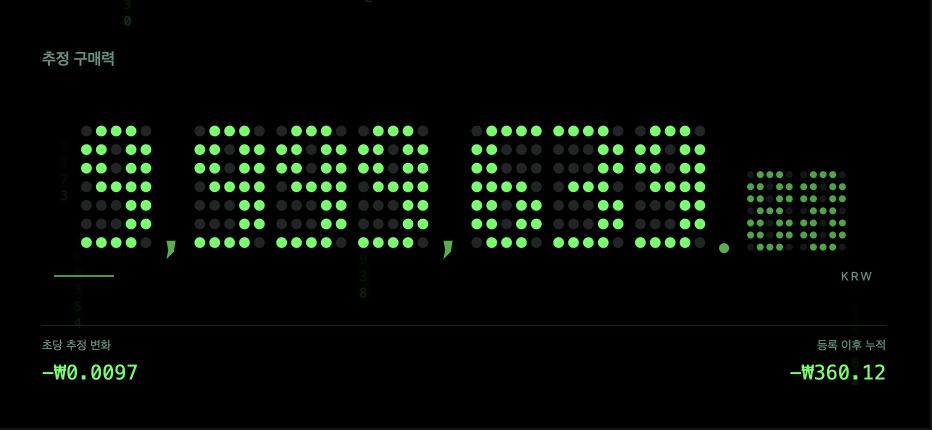
Un widget bajo muestra primero el importe. Hazlo más alto para añadir una breve descripción y, si está activada, la variación acumulada; más alto todavía para mostrar la hora del cálculo, si está activada. El título incluye el código de la moneda, el modo de ejemplo muestra DEMO y, al tocar el widget, se abre DONNOK.
En Ajustes → Widgets puedes usar el mismo tema que la app o elegir uno de los ocho temas. El widget de Android aplica solo los colores del tema elegido (fondo, importe y texto secundario); no reproduce los estilos de dígitos propios de cada tema, como las tarjetas de FLIP, los tubos de NIXIE o los puntos de LED, ni los fondos de la pantalla completa.
¿Cuándo cambia la cifra del widget?
La app calcula estimaciones por horas para los próximos siete días a partir de tus fondos actuales y de los datos económicos, y las guarda en el dispositivo. Cuando Android vuelve a dibujar el widget, toma el valor más reciente hasta ese momento, así que la cifra sigue avanzando aunque la app esté cerrada.
DONNOK solicita una actualización del widget cada hora, pero Android decide cuándo se ejecuta, y el ahorro de batería o tu lanzador pueden retrasarla. Al abrir la app, cambiar los ajustes del widget o tocar Actualizar widget, se preparan nuevos valores cuando hace falta. Esta actualización no descarga nuevos datos económicos: vuelve a calcular la estimación con los datos que ya están en el dispositivo.
Si no abres la app durante siete días, el widget conserva el último valor y te pide que abras la app para actualizarlo. Cuando los datos económicos o la base de estimación llegan al final de su periodo de validez, el widget también conserva el último valor válido e indica que hace falta actualizar.
¿Puedo añadirlo a la pantalla de bloqueo?
Esta guía trata el widget de la pantalla de inicio. Los widgets de la pantalla de bloqueo en Android dependen del dispositivo, la versión del sistema operativo y el fabricante, y la app DONNOK solo sugiere añadir el widget desde los ajustes de la pantalla de bloqueo en los dispositivos compatibles.
Si tu dispositivo no tiene la opción de widgets en la pantalla de bloqueo, usa el widget de la pantalla de inicio. Otras personas pueden ver los importes de los widgets de las pantallas de inicio o de bloqueo.
¿Qué hago si el widget no aparece o parece detenido?
No empieces borrando la app ni sus datos. DONNOK guarda los fondos solo en tu dispositivo y los excluye de las copias de seguridad de Android, así que, si borras la app, los registros no se podrán recuperar. Quitar el widget de la pantalla de inicio no afecta a tus registros de fondos.
Comprueba lo siguiente en este orden.
- Abre DONNOK una vez y confirma que tus fondos están guardados como querías.
- Ve a Ajustes → Widgets y toca Actualizar widget.
- Si el problema continúa, contacta con soporte indicando el modelo del dispositivo, las versiones de Android y de la app y una descripción. No envíes nombres ni importes de fondos.