 DONNOK
把充电中的iPhone变成金钱显示屏:待机显示小组件设置
在iPhone待机显示中放上DONNOK小尺寸小组件,充电时查看估算购买力。整理了启动条件、添加步骤、夜间模式和刷新时机。
待机显示什么时候启动?
需要先在“设置”App的“待机显示”中打开开关。然后把处于锁定屏幕状态的iPhone连接充电器,横放并保持不动,待机显示就会启动。待机显示从iOS 17开始提供,DONNOK应用可安装在iOS 16.4及以上版本。
支持全天候显示的机型会持续显示待机画面;其他机型可轻点屏幕或轻碰放置iPhone的桌面重新唤醒。左右轻扫可在小组件、照片和时钟之间切换。
如何把DONNOK小组件添加到待机显示?
待机显示的小组件页面由左右两个小组件叠放组成,每一组都可以放入应用的小尺寸小组件。以下步骤根据Apple的说明和DONNOK小组件配置整理,按钮位置可能因iOS版本略有不同。
- 先打开一次DONNOK,确认资金已登记,并确认设置 → 小组件中的主题符合你的需要。
- 边充电边把iPhone横放,启动待机显示后轻扫到小组件页面。
- 按住左侧或右侧的小组件,用面容ID或密码解锁,进入编辑状态。
- 点击添加(+)按钮,在小组件列表中选择DONNOK并添加。
- 点击“完成”。上下轻扫叠放组,让DONNOK小组件显示出来。
DONNOK小组件在待机显示中是什么样子?
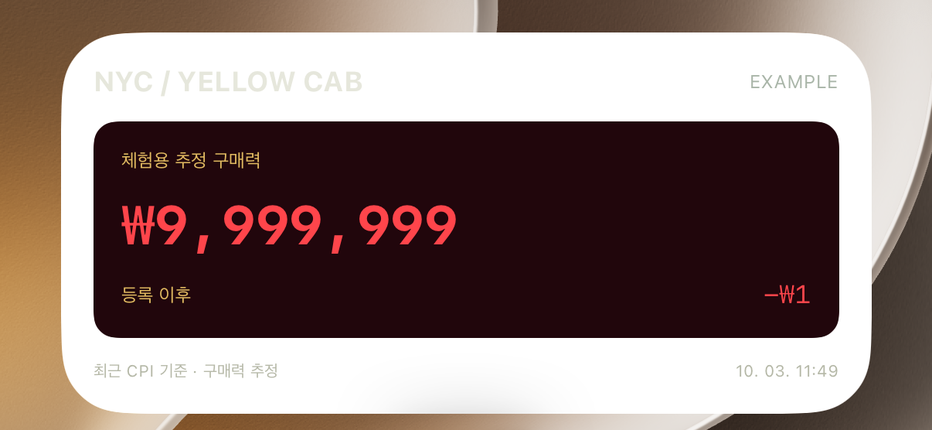
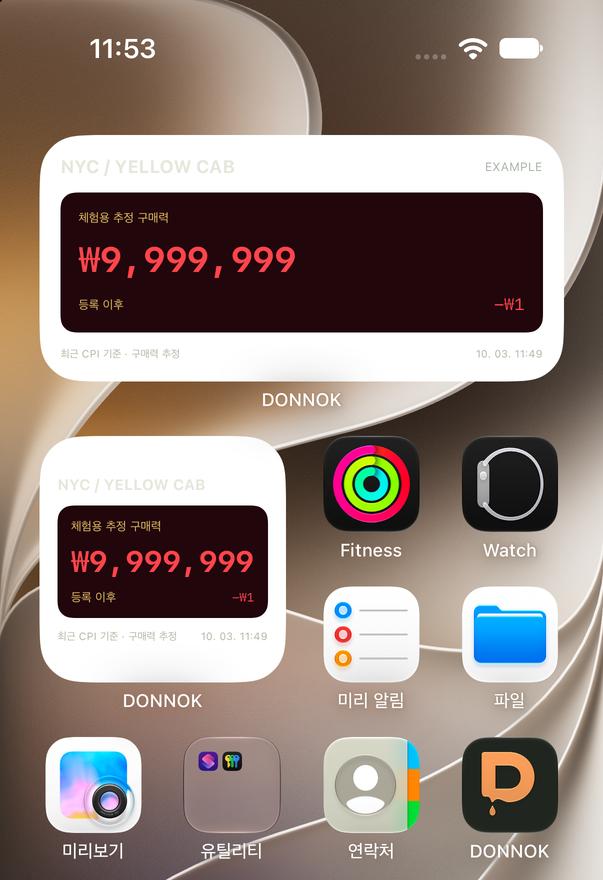
待机显示会把主屏幕用的小尺寸小组件放大到半个屏幕。它显示总估算购买力、登记以来的累计变化和计算基准时间,主题和显示项目沿用DONNOK中设置 → 小组件的选择。
待机显示把小组件放在深色画面上,iOS可能会去掉小组件背景或改变颜色,因此看起来可能与主屏幕不同。打开夜间模式后,在光线较暗时iOS会调低亮度,并以红色色调显示小组件。小尺寸小组件是为主屏幕设计的,文字偏小,想看清楚时最好把iPhone放近一些。
金额被隐藏或数字更新很慢怎么办?
DONNOK小组件中的金额被标记为iOS可在锁定时隐藏的隐私信息。因此视设备和设置而定,iPhone锁定期间可能会显示遮挡而不是金额。放在卧室或办公室等别人能看到的地方时,也请考虑这一点。
应用会预先准备7天、每小时一个的计算值,实际何时显示由iOS决定。如果数字长时间没变,请打开一次DONNOK,在设置 → 小组件中点击刷新小组件。如果小组件列表中找不到DONNOK,请重启iPhone后再查看。不要把删除应用当作解决办法:资金记录只保存在设备上,删除后无法恢复。
待机显示小组件还是应用全屏,选哪个?
如果想在充电时配着时钟随手看一眼,待机显示小组件很方便。数字按iOS决定的时间更新,但不用打开应用,在待机显示的小组件页面就能直接看到。
如果想看每秒跳动的显示屏效果和主题的完整氛围,就让应用以横屏全屏方式开着。保持屏幕常亮、标题和时钟等设置,请参考横屏全屏指南。