 DONNOK
如何添加 DONNOK iPhone 小组件?为什么刷新会延迟?
了解如何将 DONNOK 小组件添加到 iPhone 主屏幕和锁定屏幕并选择显示内容,以及更新延迟的原因和无需删除记录的排查方法。
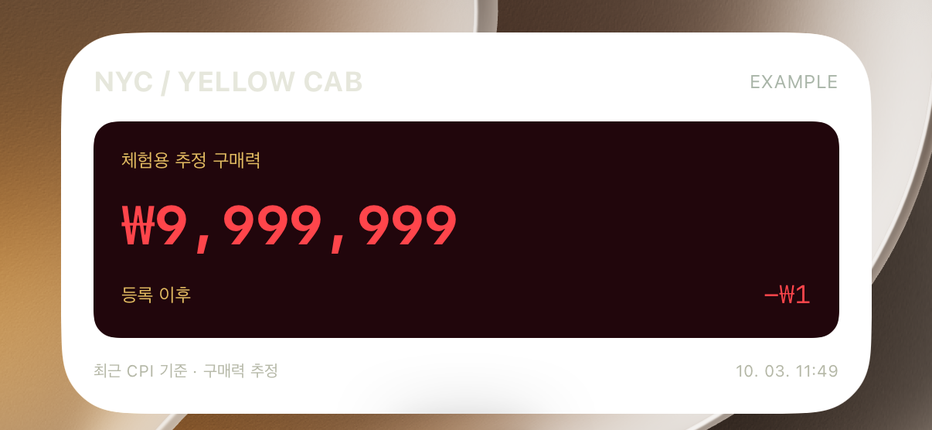
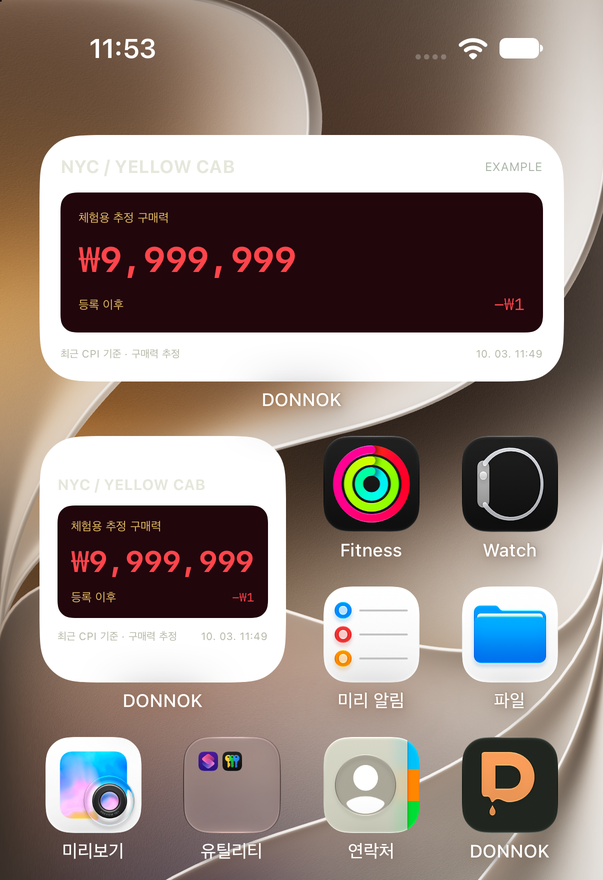
如何把小组件添加到 iPhone 主屏幕?
进入主屏幕编辑模式,找到 DONNOK 并添加所需尺寸。以下步骤于 2026年10月3日在 iOS 27 模拟器中确认。按钮的形状和位置可能因 iOS 版本略有不同。
- 长按主屏幕空白处,进入编辑模式。
- 点击左上角的编辑按钮,选择添加小组件。较早的 iOS 版本可能显示为 + 按钮。
- 在小组件列表中选择 DONNOK,左右滑动选择小号或中号,然后点击添加小组件。
- 放好小组件后,点击右上角的完成按钮。
如何添加到锁定屏幕?
长按锁定屏幕,选择自定 → 锁定屏幕,点击小组件区域并选择 DONNOK。锁定屏幕支持矩形和单行小组件。空间不足时,可能需要先调整现有小组件。
iPhone 锁定屏幕小组件遵循系统的单色样式,因此不会显示应用主题的颜色或背景。金额可能因小组件尺寸而缩写。Android 用户请参阅单独的小组件指南。
小组件会显示哪些信息?
小组件显示所选币种的总估算购买力,以及自登记以来的累计变化。底部的时间是该数值对应的计算基准时间(以小时为单位),可能与小组件最后一次绘制的时间不同。单行样式等紧凑型小组件会省略部分项目,示例模式下还会显示示例标记。
各项资金的名称和贷款明细不会传递给小组件。不过,主屏幕和锁定屏幕小组件上的金额可能被他人看到,请自行决定是否显示。
在哪里设置主题、小数位数和累计变化?
在 DONNOK 中打开设置 → 小组件,可以选择主题、小数位数、累计变化和计算时间。主题需要在列表中选好后点击保存才会生效,其他选项会立即保存。设置会应用到所有 DONNOK 小组件。
主题可以与应用保持一致,也可以从 8 款主题中单独选择。详细的资金编辑和完整的显示效果请在应用中使用;小组件适合快速查看。
刷新后数字没变,应该检查什么?
应用会根据当前资金,预先准备未来 7 天每小时的数值并交给 iOS。何时显示由 iOS 决定,因此请求后小组件没有立即变化,并不能证明请求失败。如果 7 天内没有打开应用,小组件会保留最后的数值,并提示你打开应用进行刷新;经济资料或估算依据过了有效期时,也会保留最后的有效数值并提示需要更新。
请按以下顺序检查。
- 打开一次 DONNOK,确认资金已按预期保存。
- 在设置 → 小组件中保存已更改的设置,然后点击刷新小组件。
- 如果小组件列表中没有 DONNOK,请重启 iPhone 后再查看。
- 如果问题仍然存在,请联系支持并说明设备、iOS 和应用版本以及具体情况。请不要发送资金名称或金额。
为了修复小组件,应该删除应用吗?
不要一开始就删除或重置应用。DONNOK 只把资金保存在你的设备上,不提供云备份,因此运营方无法恢复已删除的记录。
从主屏幕移除小组件不会影响应用中的资金记录。如果问题依旧,请在删除任何内容之前先联系支持。