 DONNOK
如何添加 DONNOK Android 小组件:尺寸、显示与刷新
介绍将 DONNOK 小组件添加到 Android 主屏幕的两种方法、不同尺寸下显示的内容,以及每小时一次的刷新请求为何可能延迟显示。
如何从应用中添加小组件?
在应用中发起请求是最简单的方式。在 Android 8.0 或更高版本上,如果你使用的桌面应用支持,系统会弹出对话框,由你确认最后一步。
- 打开 DONNOK,进入设置 → 小组件。
- 在添加方式下,点击添加到主屏幕。
- 系统对话框弹出后,查看内容并确认。如果没有出现对话框,请按照应用内的说明从主屏幕添加小组件。
如何直接从主屏幕添加?
长按主屏幕空白处,选择小组件(部分设备显示为微件或小部件),找到 DONNOK 并放到想要的位置。如果你的桌面应用不会弹出系统对话框,请使用这种方法。
菜单名称和位置因制造商、桌面应用和 Android 版本而异。一般步骤请参阅下方来源中的 Android 帮助文章。
不同尺寸的小组件会显示什么?
默认尺寸为宽 2 格、高 1 格,可以在水平和垂直方向调整大小。实际的格子大小由桌面应用决定。
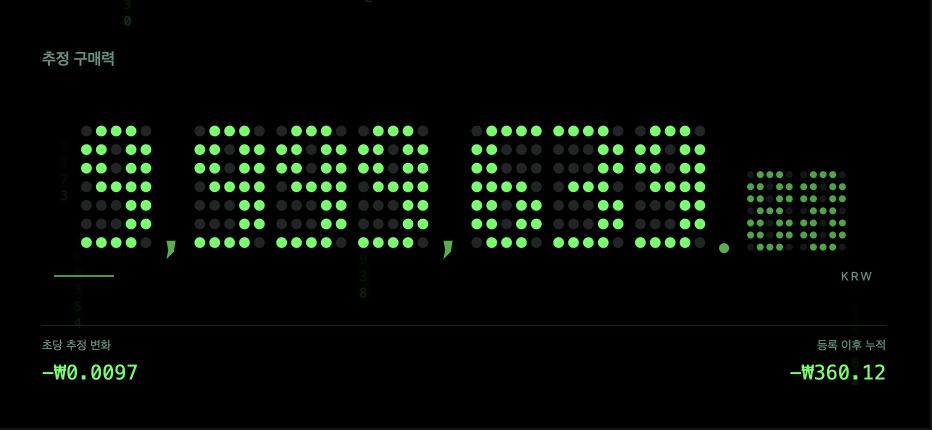
高度较小时,小组件优先显示金额。拉高后会增加简短说明,以及开启时的累计变化;再拉高还会显示开启时的计算时间。标题中包含币种代码,示例模式下显示 DEMO,点击小组件会打开 DONNOK。
在设置 → 小组件中,可以让主题与应用保持一致,或从 8 款主题中选择一款。Android 小组件只采用所选主题的颜色(背景、金额和辅助文字),不会再现 FLIP 卡片、NIXIE 玻璃管、LED 点阵等各主题特有的数字样式,也不会再现全屏背景。
小组件上的数字什么时候变化?
应用会根据当前资金和经济资料,计算未来 7 天每小时的估算值并保存在设备上。Android 重新绘制小组件时,会选取截至当时的最新数值,因此即使应用已关闭,显示内容也会继续向前更新。
DONNOK 每小时请求一次小组件更新,但实际何时运行由 Android 决定,省电模式或桌面应用可能造成延迟。打开应用时(如有需要)、更改小组件设置或点击刷新小组件,都会重新准备数值。这种刷新不会下载新的经济资料,而是用设备上已有的资料重新计算估算值。
如果 7 天内没有打开应用,小组件会保留最后的数值,并提示你打开应用进行刷新。经济资料或估算依据过了有效期时,小组件也会保留最后的有效数值并提示需要更新。
可以添加到锁定屏幕吗?
本指南介绍的是主屏幕小组件。Android 的锁定屏幕小组件取决于设备、系统版本和制造商,DONNOK 应用也只会建议在支持的设备上通过锁定屏幕设置添加。
如果你的设备没有锁定屏幕小组件选项,请使用主屏幕小组件。主屏幕或锁定屏幕小组件上的金额可能被他人看到。
小组件不见了或看起来卡住了怎么办?
不要一开始就删除应用或清除应用数据。DONNOK 只把资金保存在你的设备上,并且不纳入 Android 设备备份,因此删除应用后记录将无法恢复。从主屏幕移除小组件不会影响你的资金记录。
请按以下顺序检查。
- 打开一次 DONNOK,确认资金已按预期保存。
- 进入设置 → 小组件,点击刷新小组件。
- 如果问题仍然存在,请联系支持并说明设备型号、Android 和应用版本以及具体情况。请不要发送资金名称或金额。